ブログの見出し画像を1枚だけ作りたい。
OpenAIの画像生成を使おうと公式ガイドを開くと、Image APIとResponses APIが出てきます。名前だけ見ても、どちらを使えばいいのかはよく分かりません。
違うのは、画像の作り方というより、作ったあとの直し方です。
出てきた画像が気に入らなければ、条件を書き直してもう一度作る。これならImage APIで済みます。
「人物はそのまま」「背景だけ暗くして」「文字を消して」と、同じ画像に何度も注文を出して直したいならResponses APIです。前の画像とやり取りを残したまま、修正を続けられます。
OpenAIの公式ガイドでも、1回の指示で画像を生成・編集するならImage API、会話しながら修正を重ねるならResponses APIと案内しています。
どちらが高性能かで悩む必要はありません。普段、自分が画像をどう直しているかで決めれば大丈夫です。
画像だけでなく、今週どのAI情報から手を付けるか迷っているなら、サイト運営者向けの週間まとめも参考にしてください。追うニュースを減らし、実際の作業へ戻すための順番を整理しています。
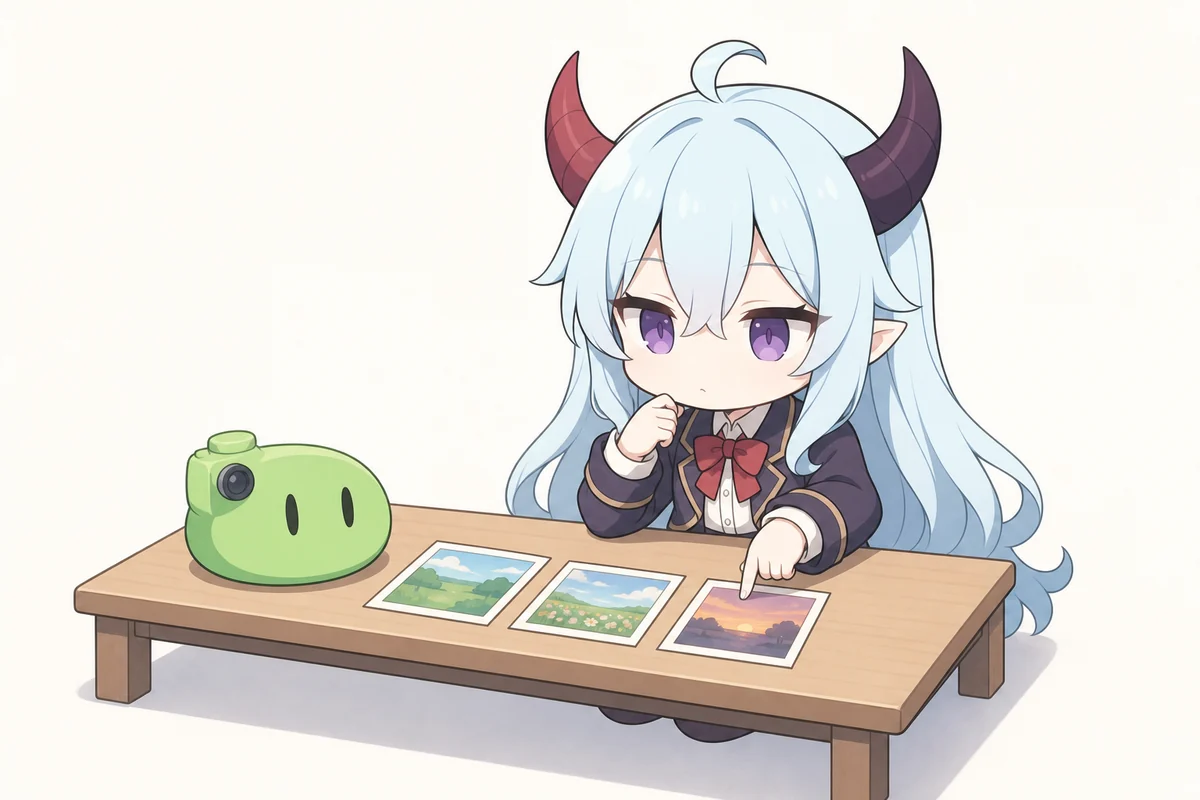
画像を作ったあと、どう直している?
見出し画像の作り方は、だいたい二つに分かれます。
欲しい画像が最初から決まっているなら、条件をまとめて渡せば済みます。たとえば「16対9、文字なし、青っぽい写真風」のような頼み方です。気に入らなければ、条件を変えて最初から作り直します。
厄介なのは、画像を見てから注文が増える場合です。
人物はこのままにしたい。机だけ広くしたい。背景の文字は消したい。でも、さっきの色には戻したい。
こうなると、毎回すべてを説明し直すのは面倒です。前の画像と指示を引き継げるResponses APIの方が使いやすくなります。
迷ったら、最近作った画像を10枚ほど見返してみてください。1回で採用したのか、最初から作り直したのか、同じ画像を何度も修正したのか。この三つに分けるだけで、自分がどちら向きかはだいたい分かります。
最初から作り直すことが多いならImage API。同じ画像を何度も直すことが多いならResponses API。最初は、そのくらいの決め方で十分です。
ブログで使う画像は、1枚だけ良ければ終わりではありません。次の記事でも、その次の記事でも必要になります。
たまたま当たりが出る方法より、同じ手順でもう一度作れる方法の方が使いやすい。APIを選ぶときは、完成した画像だけでなく、採用できるまでに何回やり直したかも数えておきます。
条件を変えて作り直すならImage API
Image APIには、新しい画像を作るGenerationsと、手元の画像を直すEditsがあります。
使うGPT Imageモデルを直接選び、プロンプトと一緒にサイズや品質を指定します。対応しているモデルなら、出力形式や圧縮率も設定できます。
ブログの見出し画像を作るなら、記事ごとに処理を分けやすい方法です。
記事のタイトルとカテゴリーを渡して画像を作る。使えなければ、条件を直してもう一度送る。前回の会話を引き継がないので、どの指示からどの画像ができたのかも追いやすくなります。
保存しておきたいのは、記事ID、使ったプロンプト、モデル、画像サイズ、採用したファイルです。同じ記事から誤って2回作らないよう、生成ごとの処理番号も残します。
サイズ、品質、形式、圧縮は、どちらのAPIでも調整できます。透明背景など、一部はモデルによって対応が異なります。この設定だけを理由に、どちらかを選ぶ必要はありません。
大量生成だけを理由に、Image APIへ決める必要はありません。Image APIとResponses APIは、どちらも生成途中の画像を受け取るストリーミングに対応しています。
見出し画像を毎回新しく作り、1回ずつ処理を終わらせたいなら、Image APIの方が管理しやすいはずです。
同じ画像を何度も直すならResponses API
Responses APIでは、画像生成をツールとして呼び出します。
前回のResponse IDや画像IDを次のリクエストへ渡せるので、同じ画像を見ながら修正を続けられます。
最初に記事の内容から構図を作る。出てきた画像を見て、やまとーるちゃんは残したまま、スライムを右下へ移す。背景の文字を消して、スマートフォンでも見やすいように主役を大きくする。
このような直し方なら、毎回最初から説明するよりResponses APIの方が楽です。
ただし、会話が長くなるほど、どの指示で何を変えたのかは分かりにくくなります。Responseをつないでも、採用したファイルや、修正した理由まで自動で整理されるわけではありません。
Responses APIでは、画像生成の料金に加えて、画像生成ツールを呼び出すメインモデルのトークン料金もかかります。会話が長くなれば、その分も増えます。
Response ID、各回の指示、採用した画像は自分で残しておく。あとから前の状態へ戻したいなら、何回目の画像なのかも分かるようにしておきます。
迷ったら、同じ条件で両方試してみる
機能表を読んでも決められないときは、見出し画像を作りたい記事を1本選び、両方のAPIで試してみるのが早いです。
先に採用条件を決めます。横長、文字なし、主役は中央より少し左。サイトで使っている青と緑に合わせる。既存の作品や企業ロゴに似せない。五つほどあれば十分です。
Image APIでは、毎回すべての条件をまとめて送ります。Responses APIでは最初の画像を作り、そのあとは変えたいところだけを伝えます。
比べるのは、最初に出た画像の見栄えだけではありません。
採用までに何回作ったか。指示を書くのに何分かかったか。画像が出るまでどのくらい待ったか。API料金はいくらだったか。前の画像へ戻せたか。このあたりをメモします。
文字が崩れた、手がおかしい、商品に見えない、ロゴのようなものが入った。そうした理由で直した回数も残します。
10枚ほど作れば、自分のサイトでどんな修正が多いのかが分かってきます。一般的なおすすめより、その記録を見て決める方が外しにくいです。
画像生成の料金は、採用できるまでの総額で比べる
画像生成の料金は、モデル、品質、サイズなどで変わります。
Responses APIを使う場合は、画像生成だけでなく、メインモデルの入力と出力にかかる料金も含めて考えます。同じ流れでWeb検索などの別ツールを使えば、その料金も加わります。
ただ、請求額だけを見ても、実際に安かったかどうかは分かりません。
たとえば、安い設定で4回作り直し、最後に画像編集ソフトで文字を消したとします。少し高い設定でも1回で採用でき、あとは画像を縮めるだけなら、後者の方が安く終わることもあります。
記録するなら、「1回作るのにいくらか」ではなく、「1枚採用するまでにいくらかかったか」と「人が何分直したか」の二つです。
ボツにした画像も、理由だけは残しておきます。構図が違う、人物がおかしい、文字が崩れた、権利面が気になる、サイトの雰囲気に合わない。それだけで構いません。
同じ失敗が続いているなら、その条件を次のプロンプトに足せます。モデルを替える前に、何度も起きている失敗がないかを見た方がよさそうです。
作ったあとに、チェックするところ
採用する画像が決まっても、すぐにはWordPressへ入れません。
人物の手や目がおかしくないか。読めそうで読めない文字が入っていないか。商品の形、ロゴ、既存キャラクターに似すぎている部分がないか。ここは人が見て確認します。
元の画像を読み込ませて編集した場合は、その画像を使う権利があるか、写っている人の同意が必要ではないかも確認します。
WordPressへ入れる前には、実際に表示する大きさまで縮め、ファイル形式と容量を整えます。スマートフォンで主役が切れていないか、文字を入れたなら読めるか、代替テキストが画像の内容と合っているかも見ておきます。
画像と一緒に、元の入力、使ったAPIとモデル、作成日時、主な指示を残しておくと、あとから作り直しやすくなります。似た画像について問い合わせが来たときも、どこから作ったのかを確認できます。
実在の出来事を撮った写真のように見える画像には、AIで作ったことが分かる説明も必要です。どこまで表示するかは、記事の内容とサイトの編集方針に合わせます。
対応モデル、パラメータ、料金、組織確認の条件は変わることがあります。この記事の内容は2026年7月19日にOpenAIの公式ガイドで確認しました。実際に組み込む前に、もう一度最新版を確認してください。
結局、どっちを選ぶ?
- 1回の指示で画像を作り、必要なら最初から作り直すならImage API。
- 同じ画像を見ながら、何度も修正したいならResponses API。
- 料金を比べるときは、採用までに作った枚数と、人が直した時間も一緒に数える。
ブログの見出し画像を1枚作るなら、まずImage APIで作ってみる。修正のたびに同じ説明を繰り返すようになったら、その作業はResponses APIへ移した方が楽かもしれません。