WordPressへ画像を入れると、「代替テキスト」という入力欄が表示されます。とりあえずAIに画像を見せて説明を書かせればよいと思いがちですが、それだけでは十分ではありません。
AIは、人物、机、色、背景など、画面に写っている物を詳しく説明できます。しかし、alt(代替テキスト)で本当に伝えるべきなのは、そのページで画像がどんな役割を持っているかです。
同じコーヒーカップの写真でも、商品紹介なら色や形が重要です。記事の区切りに置いた飾りなら、何も読み上げない方がよい場合があります。
この記事では、画像を四つに分け、AIへ適切なaltを作ってもらう手順を紹介します。
altは「画像の説明」ではなく「画像の代わり」
画像が表示されないときや、スクリーンリーダーでページを読むとき、altは画像の代わりに内容や機能を伝えます。
そのため、写真に写る物をすべて列挙する必要はありません。画像を見られなくても、記事の意味や操作が分かる情報を残します。
W3Cの判断手順でも、画像が情報を伝えるのか、リンクやボタンとして機能するのか、装飾なのか、複雑な図なのかによって扱いを分けています。まず分類し、その後に文章を考えます。
最初に画像を四つへ分ける
| 画像の種類 | altの考え方 |
|---|---|
| 情報を伝える写真・イラスト | 記事の理解に必要な内容を簡潔に書く |
| リンク・ボタン画像 | 見た目ではなく、押した結果や移動先を書く |
| 装飾画像 | 原則として空のaltを検討する |
| グラフ・図解 | 要点をaltに書き、詳しい説明を本文にも置く |
「画像があるから何か書く」のではなく、画像を消したときに失われる情報があるかを考えます。
写真やイラストは、記事との関係を書く
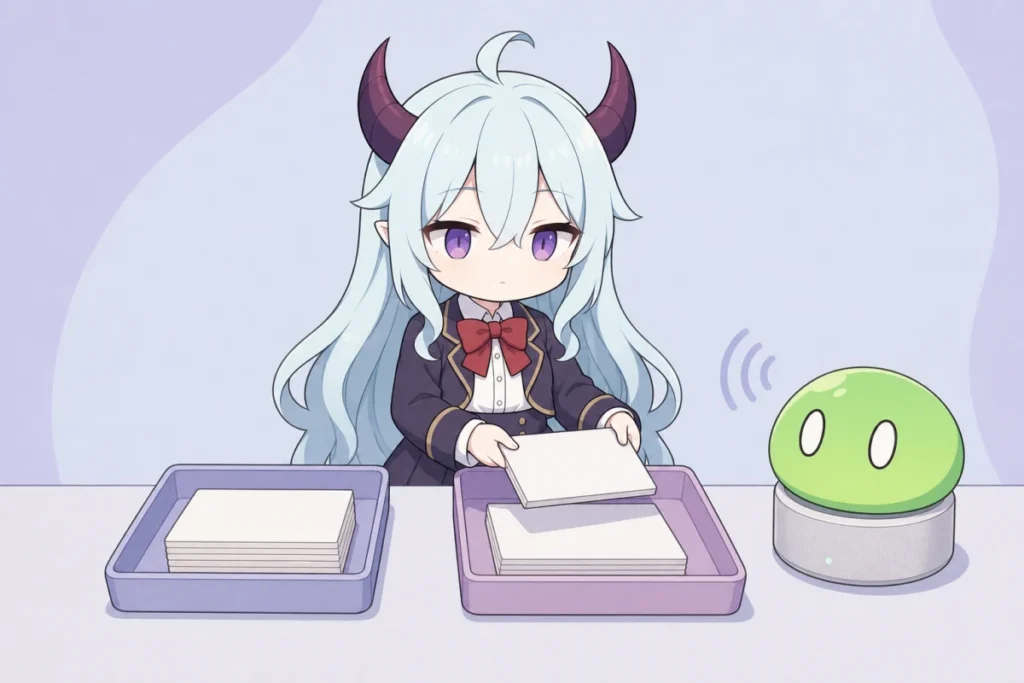
たとえば、料金比較の記事に「やまとーるちゃんが三枚の料金カードを見比べているイラスト」があるとします。
悪い例は、「茶色い髪の女性、机、紙、緑色のキャラクター、白い背景」です。物は説明していますが、画像の意味が伝わりません。
「条件の違う三枚の料金カードを見比べるやまとーるちゃん」の方が、記事との関係が分かります。
人物の服装や背景色が記事の理解に不要なら、省いて構いません。反対に、商品の色や損傷状態を説明する記事なら、見た目の詳細が重要になります。
リンク画像は、移動先を伝える
ロゴ画像をクリックすると公式サイトへ移動する場合、「会社の青いロゴ」と書くだけでは、何が起きるか分かりません。
「○○公式サイトへ」のように、リンクの目的を伝えます。画像の隣に同じ文字のリンクがあり、重複して読み上げられるなら、空のaltが適切な場合もあります。
AIへ画像だけを渡しても、リンク先は分かりません。URLとクリック後の動作を一緒に伝える必要があります。
装飾画像には、何も書かない判断もある
区切り線、背景の模様、意味を持たない飾り、本文と同じ内容を繰り返す画像は、空のalt(alt="")を検討します。
「空欄だとSEOに悪いかもしれない」と考えてキーワードを入れると、スクリーンリーダーでは不要な説明が増えます。
Googleも、画像の周辺に関連する文章を置き、altには画像を説明する有用な内容を書くよう案内しています。キーワードを詰め込む欄ではありません。
グラフや図解は、本文にも結論を書く
複雑なグラフを一文だけで完全に説明するのは困難です。altには、図の種類ともっとも重要な傾向を書きます。
たとえば「一月から六月まで問い合わせ件数が増え、六月が最多になった折れ線グラフ」です。正確な数値や例外は、画像の直前または直後の本文に表として置きます。
画像を見られない読者だけが情報を失う構成にしないことが大切です。
AIへ渡す情報は、画像だけでは足りない
AIにalt案を作ってもらうときは、次の四点を渡します。
- 記事のタイトルと、画像がある見出し
- 画像の前後にある文章
- 画像の役割(写真、リンク、装飾、図解)
- 画像を見られない人へ残したい情報
この記事は「AIサービスの料金比較表を正確に作る方法」です。
画像は、条件の違う料金カードを比べる場面のイラストです。
装飾ではなく、比較条件を揃える必要性を補足します。
画像内に意味のある文字はありません。
物を列挙せず、自然な日本語で短いalt案を3本出してください。
三案を作らせたら、もっとも短い案を選ぶのではなく、記事の意味が残る案を選びます。
WordPressで設定するときの注意
WordPressの「代替テキスト」は、メディアライブラリの説明文やキャプションとは別です。
- 代替テキスト:画像の代わりに内容や機能を伝える
- キャプション:画面上で読者に見せる補足や出典
- 説明:メディアページや管理用に使われることがある
出典や撮影者名を読者へ見せたい場合は、altだけに入れずキャプションや本文にも書きます。
同じ画像を別の記事で使うとき、役割が変わればaltも変わる可能性があります。メディアライブラリの文言を毎回そのまま使わず、掲載場所で確認します。
公開前のaltチェック
- 画像の役割を先に分類した
- 物の一覧ではなく、記事で必要な意味を書いた
- リンク画像は移動先や動作が分かる
- 装飾画像へ不要な説明を入れていない
- 複雑な図の詳しい情報を本文にも書いた
- 周辺の文章と同じ内容を繰り返していない
- SEOキーワードを不自然に詰め込んでいない
最後に、画像を隠してaltだけを読んでみてください。記事の理解や操作に必要な情報が残り、余計な説明が続かなければ、そのページに合ったaltになっています。
altについてよくある質問
altは何文字以内にすればよいですか
厳密な文字数だけで決めるより、画像の役割を過不足なく伝えることを優先します。短い写真説明なら一文で十分です。複雑な図を長いaltだけで説明せず、詳しい内容を本文や表へ移します。
アイキャッチ画像にもaltは必要ですか
テーマ内で画像がどのように表示されるかによります。記事タイトルの直後に同じ内容の画像があり、説明が重複するなら空のaltが適する場合があります。画像自体に記事理解へ必要な意味があるなら、簡潔に伝えます。
画像生成AIが作ったことをaltへ書きますか
AI生成であることは、altではなくキャプションや記事の表示欄で伝える方が分かりやすい場合があります。altの目的は、画像の内容や機能を代替することです。サイトの編集方針に合わせて表示場所を決めます。
AIは画像の中身を説明するのが得意です。何を伝えるべきかを決めるのは、記事の目的を知っている人の役目です。